OBS & logiciels
OBS lag : comment identifier et corriger le problème ?
Rencontrez-vous des ralentissements ou des pertes d'images avec OBS Studio ? Découvrez les causes possibles et les solutions pour optimiser vos streams en toute fluidité.
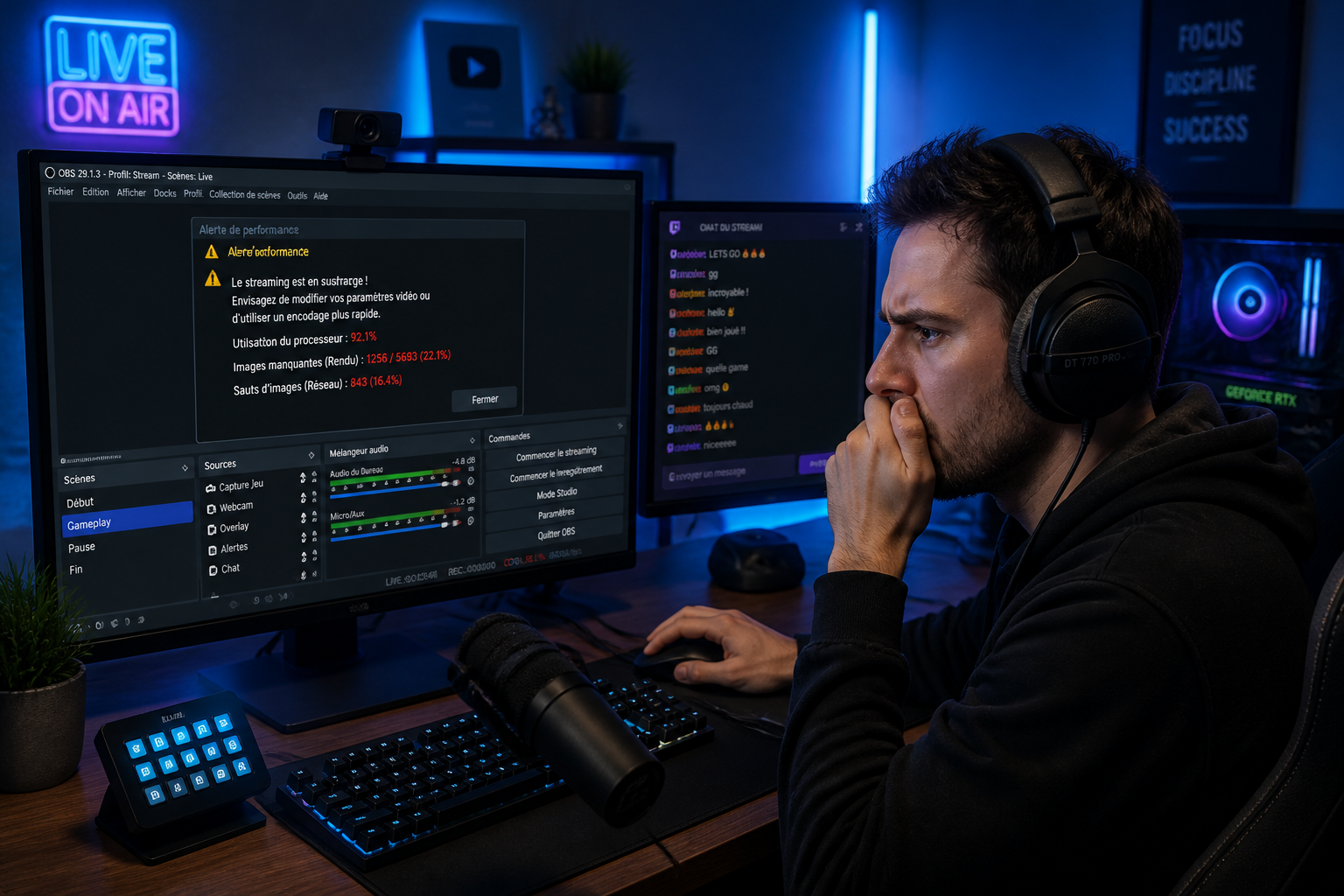
L'apparition de lag ou de pertes d’images dans OBS Studio est un problème fréquent chez les streamers PC, pouvant nuire à la qualité de la diffusion audiovisuelle. Ce phénomène provient généralement d’un déséquilibre entre les ressources de votre système, les paramètres d’OBS et les exigences de la plateforme de streaming. Identifier précisément la cause est la première étape pour corriger efficacement ces soucis.
Les causes courantes incluent :
- Une configuration CPU/GPU insuffisante par rapport aux paramètres choisis.
- Une saturation de la bande passante upload.
- Un encodeur mal paramétré (software x264 trop exigeant, ou GPU mal utilisé).
- Un framerate ou une résolution trop élevée.
**Étape 1 : Vérifiez les performances de votre ordinateur**
Ouvrez le Moniteur de ressources Windows ou un logiciel tiers (MSI Afterburner, HWMonitor) pour contrôler l’utilisation CPU, GPU et RAM durant un stream test. Si l’un des composants approche ou atteint 100 %, une optimisation ou un ajustement des paramètres est nécessaire.
**Étape 2 : Optimisez les paramètres vidéo et encodeur dans OBS**
- Résolution et framerate : Diminuez la résolution (ex. 1920x1080 à 1280x720) ou réduisez le FPS (de 60fps à 30fps) pour alléger la charge.
- Encodeur vidéo : hardware vs software : Prenez l’encodeur matériel (NVIDIA NVENC, AMD VCE, Intel Quick Sync) si possible, moins gourmand que le x264 software.
- Paramètres d’encodeur : preset et bitrate : Adaptez le preset (exemple „performance“ pour NVENC) et le bitrate selon votre connexion Internet.
**Étape 3 : Testez votre connexion internet et respectez les recommandations plateformes**
Des interruptions ou fluctuations de bande passante peuvent causer du lag ou la perte d’images. Utilisez un test de vitesse fiable et privilégiez une connexion filaire Ethernet.
Les plateformes comme Twitch, YouTube ou Facebook Gaming imposent parfois des limites sur le bitrate et les codecs supportés. Il est crucial de consulter leurs règles officielles, notamment :
- Twitch recommande un bitrate vidéo entre 4500 et 6000 kbps pour du 1080p60.
- YouTube supporte jusqu’à 1080p60 avec un bitrate conseillé selon la résolution.
**Étape 4 : Surveillez l’état du disque dur et des pilotes**
Un disque dur saturé ou défaillant impacte aussi OBS. Veillez à avoir un SSD ou un disque dur suffisamment rapide pour écrire les fichiers temporaires. Par ailleurs, mettez à jour les pilotes graphiques (NVIDIA, AMD, Intel) et la version d’OBS, la dernière stable étant toujours recommandée.
**Étape 5 : Activez les options avancées d’OBS et testez**
Dans les paramètres avancés, les options telles que la priorité de processus OBS peuvent être ajustées à “haute” pour privilégier les ressources. L’activation du format de couleur et espace colorimétrique adaptés à votre configuration peut aussi améliorer la fluidité.
Réalisiez plusieurs tests de streaming, observez le "statut de la diffusion" dans OBS (notamment les alertes de frame drops) pour affiner les réglages.
**Étape 6 : Utilisez le dock "Statistique d'OBS"**
Dans le menu Docks d'OBS, activez le sous-menu Statistiques. Cela vous fournira des informations précieuses sur la qualité de votre stream.
**Conclusion**
Le lag et la perte d’image dans OBS sont causés par un ensemble de facteurs liés au matériel, aux paramètres et à la connexion Internet. Une identification méthodique, appuyée par les conseils des sources officielles et une optimisation progressive des réglages, permettra une amélioration notable de la qualité des streams. N’oubliez pas de vérifier régulièrement les mises à jour et les recommandations des plateformes utilisées pour rester conforme et performant.
**Sources consultées :**
1. OBS Studio - Guide officiel de dépannage
https://obsproject.com/fr/forum/resources/dépannage-obs.1/
2. Twitch - Directives pour le streaming
https://help.twitch.tv/s/article/broadcast-requirements?language=fr
3. YouTube - Spécifications recommandées pour la diffusion en direct
https://support.google.com/youtube/answer/2853702?hl=fr
4. NVIDIA - Guide d’utilisation NVENC pour OBS
https://developer.nvidia.com/video-encoder-sdk