Comment faire un live TikTok sur PC avec TikTok Live Studio ?
Découvrez comment utiliser TikTok Live Studio pour diffuser en direct sur TikTok depuis votre PC. Suivez notre guide étape par étape pour paramétrer votre live efficacement.
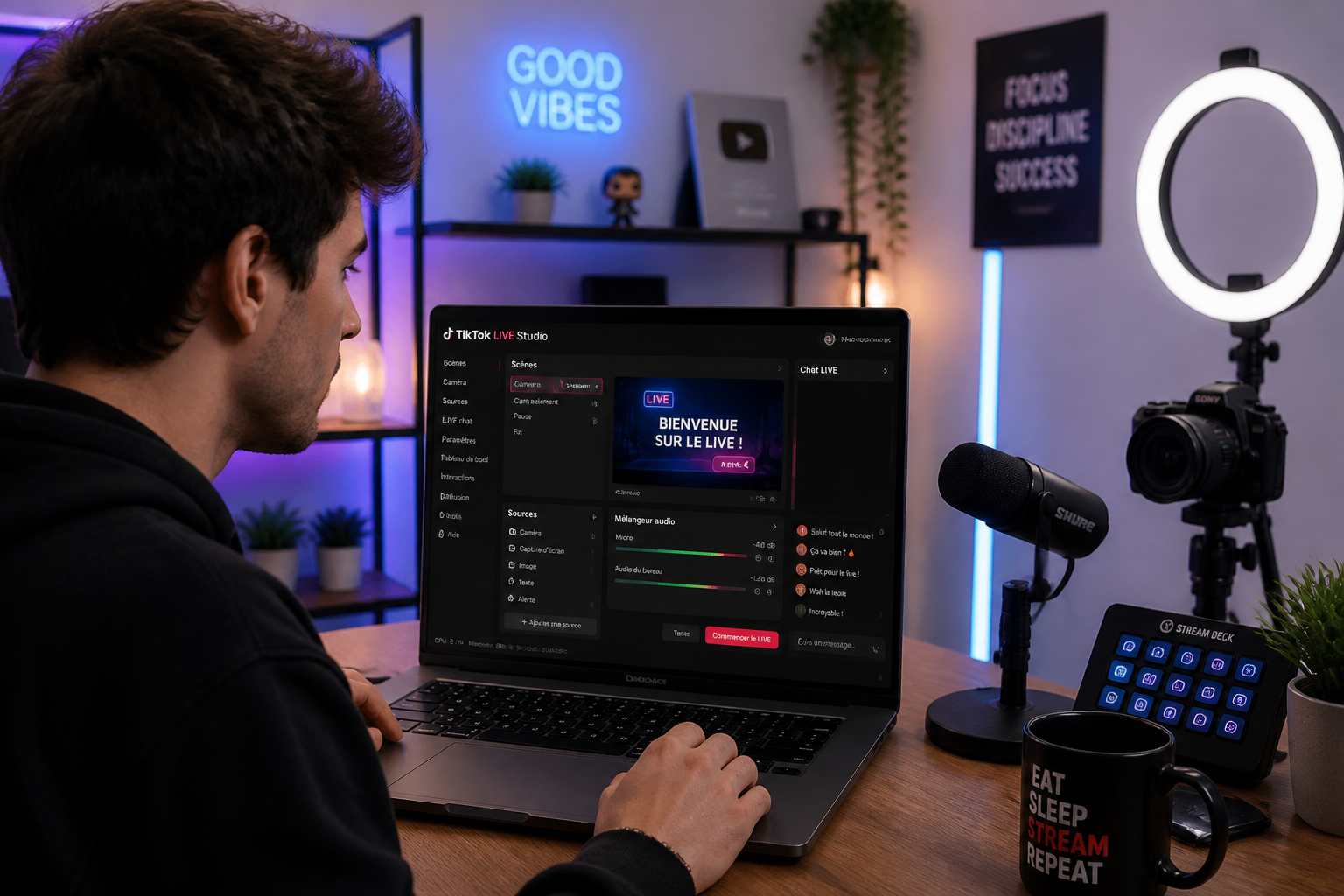
Faire un live TikTok sur PC avec TikTok Live Studio est désormais accessible à tous les créateurs désirant proposer du contenu en direct depuis leur ordinateur.
TikTok Live Studio est une application officielle fournie par TikTok pour simplifier le streaming en direct en permettant un contrôle étendu, une meilleure qualité vidéo et l’intégration aisée de multiples sources.
Voici comment procéder et les points à connaître pour bien démarrer.
Qu’est-ce que TikTok Live Studio ?
TikTok Live Studio est un logiciel gratuit disponible sous Windows qui permet aux utilisateurs de réaliser des directs sur TikTok avec un équipement PC classique, notamment webcam, microphone, et même la possibilité d’ajouter des scènes ou d’intégrer d’autres contenus streamés.
Conditions préalables pour utiliser TikTok Live Studio
Avant de pouvoir lancer un live avec TikTok Live Studio, il faut respecter certaines conditions imposées par TikTok :
- Avoir un compte TikTok avec au moins 1 000 abonnés (à vérifier régulièrement : ce seuil est en place pour accéder à la fonctionnalité live).
- Avoir l’application TikTok installée sur votre smartphone pour la gestion du compte, et éventuellement pour la vérification à deux facteurs.
- Être âgé d’au moins 16 ans, et 18 ans pour envoyer et recevoir des cadeaux virtuels dans les lives.Les utilisateurs qui remplissent ces critères peuvent télécharger TikTok
Live Studio depuis le site officiel TikTok pour Windows.
Téléchargement et installation
1. Rendez-vous sur la page officielle TikTok Live Studio (Lien]
2. Téléchargez le programme d’installation pour Windows.
3. Lancez l’installation et suivez les instructions.
Configuration et lancement d’un live
1. Connexion
Ouvrez TikTok Live Studio et connectez-vous avec vos identifiants TikTok. Assurez-vous d’avoir une connexion internet stable.
2. Paramétrage des sources vidéo et audioTikTok Live Studio vous permet de sélectionner votre caméra (webcam) et votre micro. Vous pouvez également ajouter des sources supplémentaires (images, fenêtres, jeux, etc.) pour enrichir votre live.
3. Personnalisation des scènesCréez différentes scènes (par exemple, présentation, gameplay, discussion) et passez de l’une à l’autre facilement durant votre live.
4. Vérification des réglages
Avant de lancer, vérifiez la résolution, la fréquence d’images et la qualité audio dans les paramètres pour garantir une diffusion fluide et agréable.
5. Démarrage du live
Cliquez sur le bouton « Go Live » pour commencer la diffusion directement sur TikTok.
Recommandations pour un live réussi :
- Testez votre matériel et vos réglages avant chaque diffusion.
- Utilisez un micro de bonne qualité pour un son clair.
- Prévoyez un éclairage adapté, particulièrement pour les streams où vous apparaissez à la caméra.
- Modérez le chat si possible, ou activez des filtres anti-spam dans TikTok Live Studio.
### Rappels importants et règles à respecter
- Respectez les règles communautaires de TikTok pour éviter que votre live ne soit interrompu ou que votre compte soit sanctionné.
- Les contenus diffusés doivent être conformes à la législation et aux conditions d’utilisation de TikTok.
- TikTok Live Studio est uniquement disponible sur Windows (pas de version officielle pour macOS à ce jour).### Conclusion
TikTok Live Studio facilite grandement la création de directs professionnels et attractifs depuis un PC. En respectant les conditions d’accès et en configurant soigneusement votre matériel, vous pourrez animer des lives captivants et interagir efficacement avec votre communauté TikTok. N’oubliez pas de consulter régulièrement les ressources officielles TikTok pour suivre les mises à jour du logiciel et des règles d’utilisation.
Sources consultées :
- TikTok : Page officielle TikTok Live Studio – [https://www.tiktok.com/livestudio]
- TikTok : Centre d’aide Live – [https://www.tiktok.com/legal/livestream]
- TikTok Creator Portal – Directs TikTok – [https://www.tiktok.com/creators/creatorportal/en-us/tiktok-live/]